
PS如何局部美白皮肤?
 摘要:
下面我将为你介绍几种从基础到进阶的方法,你可以根据自己的需求和PS熟练程度选择,核心准备工作在开始之前,请确保你的照片已经进行了基础调整,比如曝光、对比度、色彩平衡等,局部美白是最...
摘要:
下面我将为你介绍几种从基础到进阶的方法,你可以根据自己的需求和PS熟练程度选择,核心准备工作在开始之前,请确保你的照片已经进行了基础调整,比如曝光、对比度、色彩平衡等,局部美白是最... 下面我将为你介绍几种从基础到进阶的方法,你可以根据自己的需求和PS熟练程度选择。
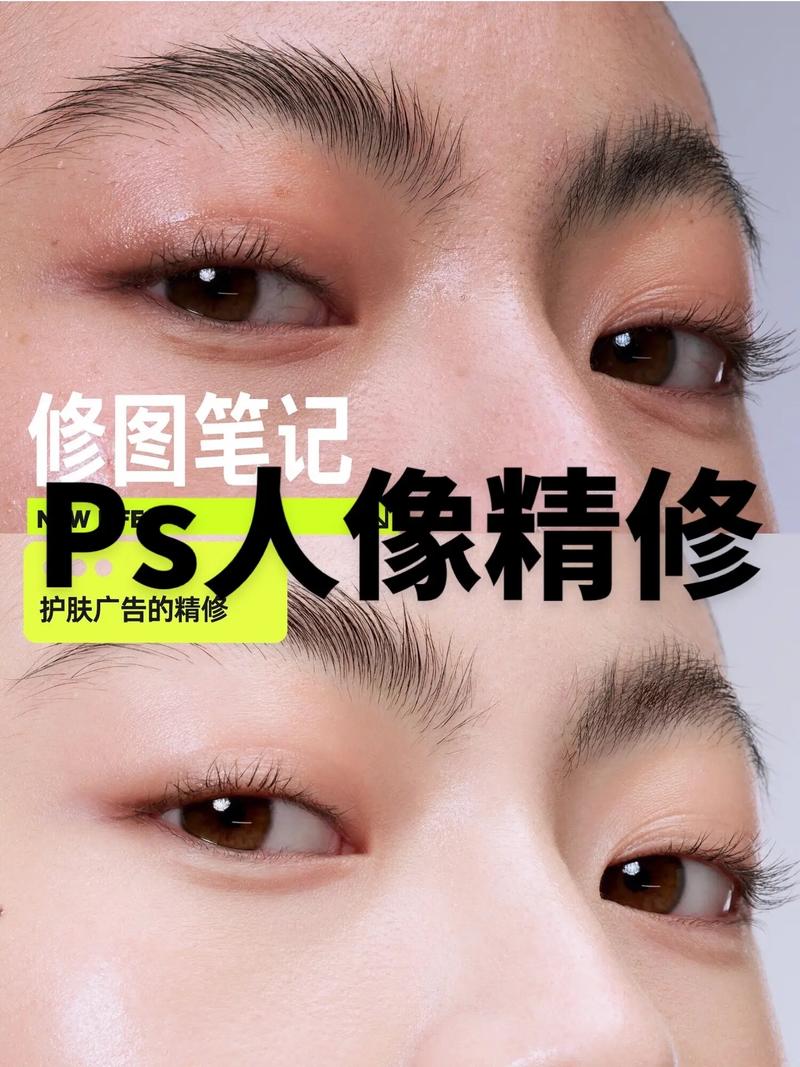
(图片来源网络,侵删)
核心准备工作
在开始之前,请确保你的照片已经进行了基础调整,比如曝光、对比度、色彩平衡等,局部美白是最后一步的精细化工作。
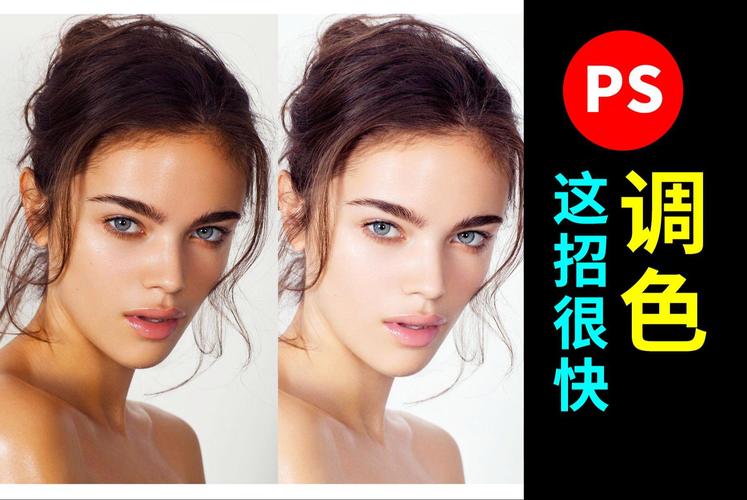
使用“曲线”调整图层(最常用、最灵活)
这是最专业、最推荐的方法,因为它可以无损地、非破坏性地进行操作,并且能很好地保留皮肤质感。
操作步骤:
-
打开图片并复制图层
 (图片来源网络,侵删)
- 在图层面板中,右键点击背景图层,选择“复制图层”或直接按
Ctrl + J(Mac:Cmd + J),我们总是在副本上进行操作,以保护原图。
- 在图层面板中,右键点击背景图层,选择“复制图层”或直接按
-
创建“曲线”调整图层
- 点击图层面板下方的“创建新的填充或调整图层”按钮(一个半黑半白的圆形图标)。
- 在弹出的菜单中选择 “曲线” (Curve),这时会自动创建一个白色的蒙版。
-
美白曲线
- 在曲线面板中,点击曲线的中心并向上拖动,你会看到整个画面都变亮了,这是正常的,因为我们有蒙版保护。
-
使用画笔工具精确涂抹(关键步骤)
- 选择画笔工具 (
B)。 - 设置前景色:按
D键恢复默认(前景色为黑色,背景色为白色),因为我们要在蒙版上“画画”,而黑色是“隐藏”效果,白色是“显示”效果,我们希望只让美白效果出现在特定区域,所以先用黑色。 - 调整画笔:
- 大小:根据你要美白的区域调整,比如用大笔刷刷脸颊,小笔刷刷鼻翼两侧。
- 硬度:设置为 0%,这是为了让边缘过渡自然,避免出现生硬的白边。
- 不透明度 和 流量:建议设置为 10% - 30%,低数值可以让你慢慢、精细地叠加效果,而不是一次刷得太白。
- 开始涂抹:在人物的脸颊、额头、下巴等需要提亮的区域,用黑色画笔轻轻涂抹,你会发现,涂抹过的区域,美白效果消失了。
- 选择画笔工具 (
-
反转思维(可选但推荐)
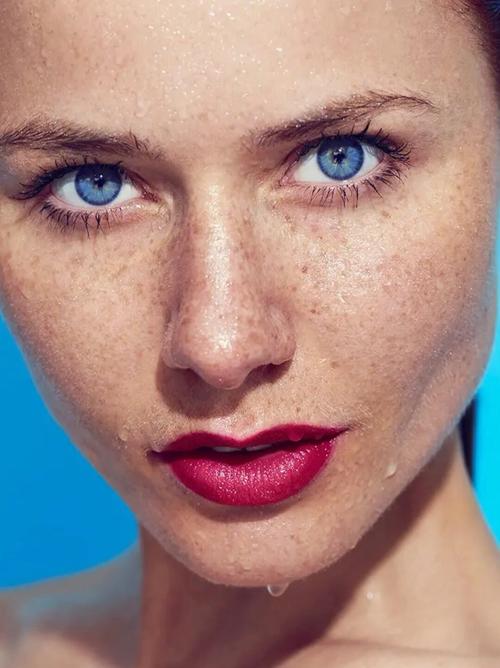 (图片来源网络,侵删)
- 更高效的做法是:先确保蒙版是黑色的(隐藏了所有美白效果),然后将前景色切换为 白色。
- 然后用白色的画笔,在需要美白的区域进行涂抹,这样你只需要“添加”效果,感觉更直观。
-
微调和细节
- 调整强度:如果觉得美白效果太强,可以回到曲线面板,稍微降低曲线的提亮幅度。
- 处理细节:用非常小的画笔和不透明度,处理眼角、嘴角等需要自然过渡的细节。
- 检查肤色:确保提亮后的肤色与周围肤色自然融合,没有断层。
使用“可选颜色”调整图层(针对偏色)
如果你的皮肤有黄色或红色的偏色,想让肤色更白皙、更通透,这个方法非常好。
操作步骤:
- 和方法一一样,先复制图层。
- 创建 “可选颜色” (Selective Color) 调整图层。
- 在属性面板中:
- 颜色:选择 “红色” (Reds)。
- 方法:选择 “绝对” (Absolute)。
- 拖动 “黑色” (Black) 的滑块向左(负值),可以减少红色中的暗部,让红润的肤色变白皙。
- 然后选择 “黄色” (Yellows)。
- 同样拖动 “黑色” (Black) 滑块向左,可以有效提亮黄色调的皮肤,使其更通透。
- 使用蒙版:这一步和方法一完全一样!创建完可选颜色调整后,用黑色的画笔在蒙版上涂抹,隐藏掉不需要调整的区域(比如头发、衣服、背景),只保留皮肤。
使用“高光/阴影”滑块(快速提亮)
这个方法比较快速,适合整体提亮,但不如前两种方法精细。
操作步骤:
- 复制图层。
- 点击菜单栏的 图像 -> 调整 -> 阴影/高光 (Image -> Adjustments -> Shadows/Highlights)。
- 在弹出的窗口中,主要调整 “高光” (Highlights) 滑块,向右拖动,可以提亮画面中的亮部区域,比如皮肤高光。
- 缺点:这个命令会直接作用于图层,不是无损的,所以建议在 “编辑” -> “渐隐” (Edit -> Fade) 窗口里,降低不透明度,并选择“正片叠底”等模式来混合效果。
- 同样,之后也需要用蒙版来限制作用范围。
高级技巧与注意事项(让效果更自然)
-
保留皮肤质感
- 在美白时,如果直接提亮,可能会让皮肤上的毛孔、瑕疵也一起变亮,失去质感。
- 解决方案:在完成美白后,按住
Alt键 (Mac:Option),将鼠标放在曲线调整图层的蒙版和图层之间,当出现一个带下划线的小圆圈时点击,只显示蒙版,你会看到一张黑白图。 - 复制这个蒙版 (
Ctrl + J),然后回到图层面板,将复制出来的蒙版拖到曲线图层的下方,作为该图层的图层蒙版。 - 将这个新的蒙版进行反相 (
Ctrl + I),然后将其高斯模糊 (Filter -> Blur -> Gaussian Blur),模糊半径根据图片大小调整(比如5-10像素)。 - 将这个模糊后的蒙版与曲线图层的蒙版进行“应用图像” (Image -> Apply Image) 或直接按住
Alt点击两个蒙版之间进行链接,这样就能在美白的同时,保留一部分皮肤纹理和细节。
-
与身体其他部分匹配
美脸后,要确保脸和脖子、手部的肤色过渡自然,如果脖子或手部太暗,可以用同样的方法单独提亮它们,但强度要低于脸部。
-
观察整体效果
时不时地缩小图片,从远处观察整体肤色是否和谐,有没有某个地方特别亮或特别暗。
-
适度原则
美白的目的是让皮肤看起来更干净、更健康,而不是变成一张白纸,过度美白会非常假,建议每次调整都小剂量、多次叠加。
| 方法 | 优点 | 缺点 | 适用场景 |
|---|---|---|---|
| 曲线调整图层 | 无损、灵活、控制力强、保留质感 | 步骤稍多 | 最推荐,专业修图首选 |
| 可选颜色 | 针对性强,可校正肤色偏色 | 需要配合蒙版使用 | 需要改善肤色黄、红等偏色时 |
| 阴影/高光 | 快速简单 | 破坏性,效果可能不自然 | 快速预览或非精细处理 |
对于绝大多数用户来说,掌握“方法一:使用曲线调整图层” 就足以应对绝大多数的局部美白需求了,多加练习,你就能轻松做出自然又通透的磨皮美白效果。
文章版权及转载声明
作者:99ANYc3cd6本文地址:https://www.schc.com.cn/post/6826.html发布于 2025-12-18
文章转载或复制请以超链接形式并注明出处世康健康网